Tracking en GPT Ads: cómo medir conversiones
 · 8 MIN · por Fernanda Mateus
Sin medición, GPT Ads es solo tráfico. Así montamos el tracking antes de gastar el primer euro.

- Píxel en la web + envío de eventos desde servidor.
- UTMs propias para cruzar con tu analítica.
- Evalúa por coste por conversión, no por CTR.
El flujo de medición
- Píxel de OpenAI en todas las landings.
- Eventos clave: lead, registro, compra.
- Integración de servidor para no depender solo del navegador.
- Deduplicación con un ID de evento común.
Configurar píxel y conversiones paso a paso
Estado: octubre de 2026. Todo se hace en el Ads Manager, en Herramientas → Conversiones. Puedes hacerlo mientras tu cuenta sigue en revisión.
Crea una fuente de datos
La fuente de datos es tu web: de dónde vienen las conversiones. Ponle un nombre y créala. Obtendrás un ID de píxel y un código base.
Instala el código base en todas las páginas
Va en el <head> de cada página, salvo zonas que no quieras medir (por ejemplo, un área de administración). Sin él, el Ads Manager no sabe quién llega a tu web ni a qué páginas.
Crea un evento de conversión
Elige la fuente de datos y un evento base: app instalada, cita programada, checkout iniciado, contenido visto, artículo añadido, lead creado, registro completado o pedido creado, entre otros. Dale un nombre claro, p. ej. «Inscripción webinar».
Pon el fragmento del evento solo en la página de gracias
Ese código va únicamente donde se completa la acción: la página de gracias tras el formulario, la inscripción o la compra. Puedes crear varios eventos (lead y compra, por ejemplo); al menos uno es imprescindible.
Vincula el evento a la campaña
En Campañas, menú ⋯ → Editar campaña; al final aparece «Evento de conversión». Añade el tuyo, elige la fuente de datos y la ventana (en el ejemplo del curso, 30 días) y guarda.
Al ver el código del evento verás dos opciones: Píxel y Conversions API. La API es más compleja; para empezar, píxel + eventos en las páginas de gracias es suficiente.
Comprueba que funciona
Dispara el evento
Recorre el proceso real (formulario, inscripción, compra) o abre la página de gracias y recárgala por completo varias veces, mejor en ventana privada.
Consulta el flujo de eventos
En Herramientas → Conversiones, abre el flujo de eventos e inicia la consulta. Puede tardar un poco; deberías ver entradas como «Lead created» o «Registration complete» con tu fuente de datos.
Muestra el coste por conversión
En la vista de campañas, en la configuración de columnas, añade el coste por conversión. Así ves cuánto te cuesta de media cada lead, registro o compra.
UTMs y analítica propia
Añade utm_source=chatgpt y utm_campaign por grupo de anuncios. Así puedes comparar con Google y Meta en tu propia herramienta de analítica.
Vuelve a la guía completa de GPT Ads para ver todos los temas.
Preguntas frecuentes
Fuentes
Curso GPT Ads
10 módulos prácticos en español: estructura, context hints, creatividades, tracking y optimización. Incluye AI AdBase Member.
- Cuenta y configuración
- Tracking y análisis
- Optimización
299 €
Comprar el curso Ver el contenido del curso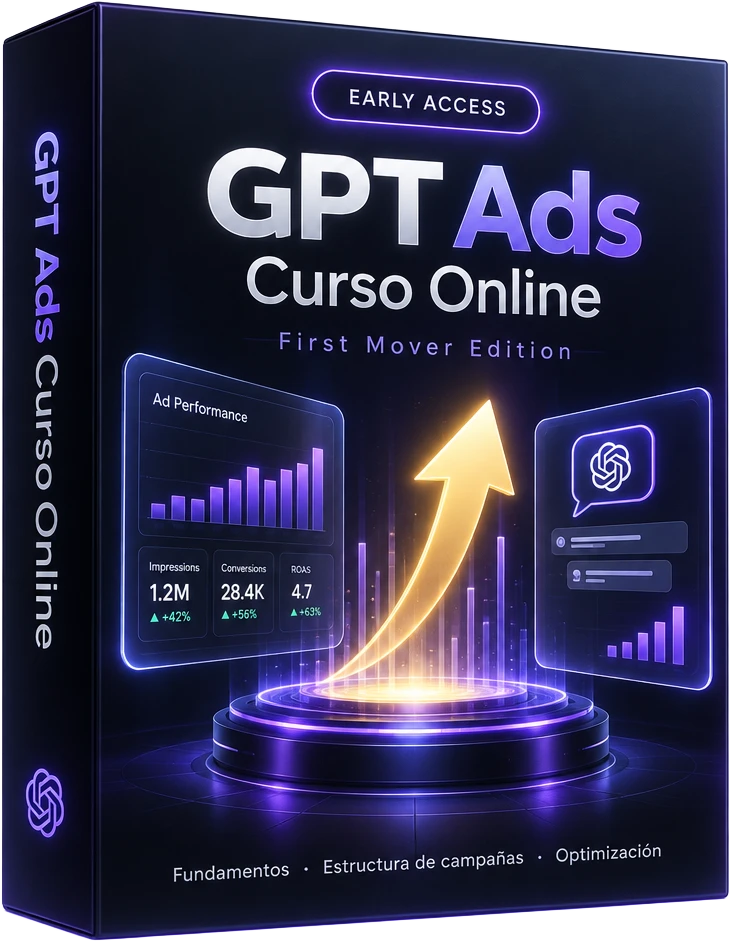
AI AdBase
Research, datos y herramientas para una nueva generación de anunciantes: Research Lab, Benchmarks, Herramientas y Knowledge Base.
Ver AI AdBase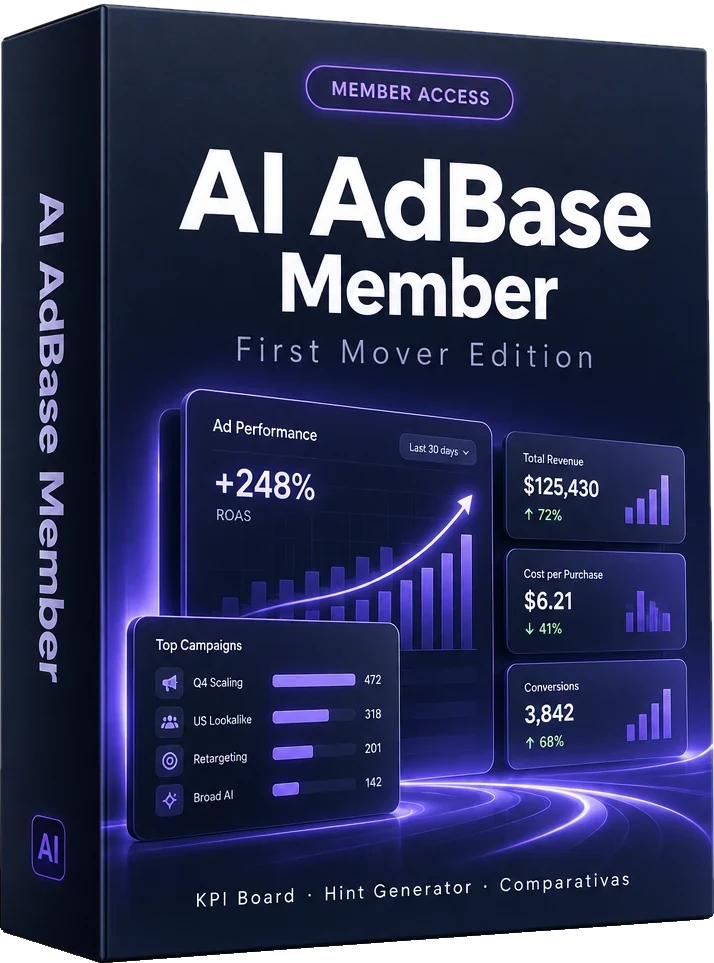
Fernanda Mateus
Especialista en performance marketing y AI Advertising. Lleva años construyendo sistemas de captación digital en entornos de alto valor. Hoy investiga, prueba y documenta cómo funcionan GPT Ads y las nuevas plataformas publicitarias basadas en IA.
También te puede interesar
GPT Ads Manager: guía completa
Recorrido por la plataforma donde se crean las campañas.

Cuánto cuestan los GPT Ads
CPM, CPC, subasta y cómo presupuestar una prueba.

Cómo crear una campaña de GPT Ads paso a paso
De la cuenta vacía a la primera campaña publicada.
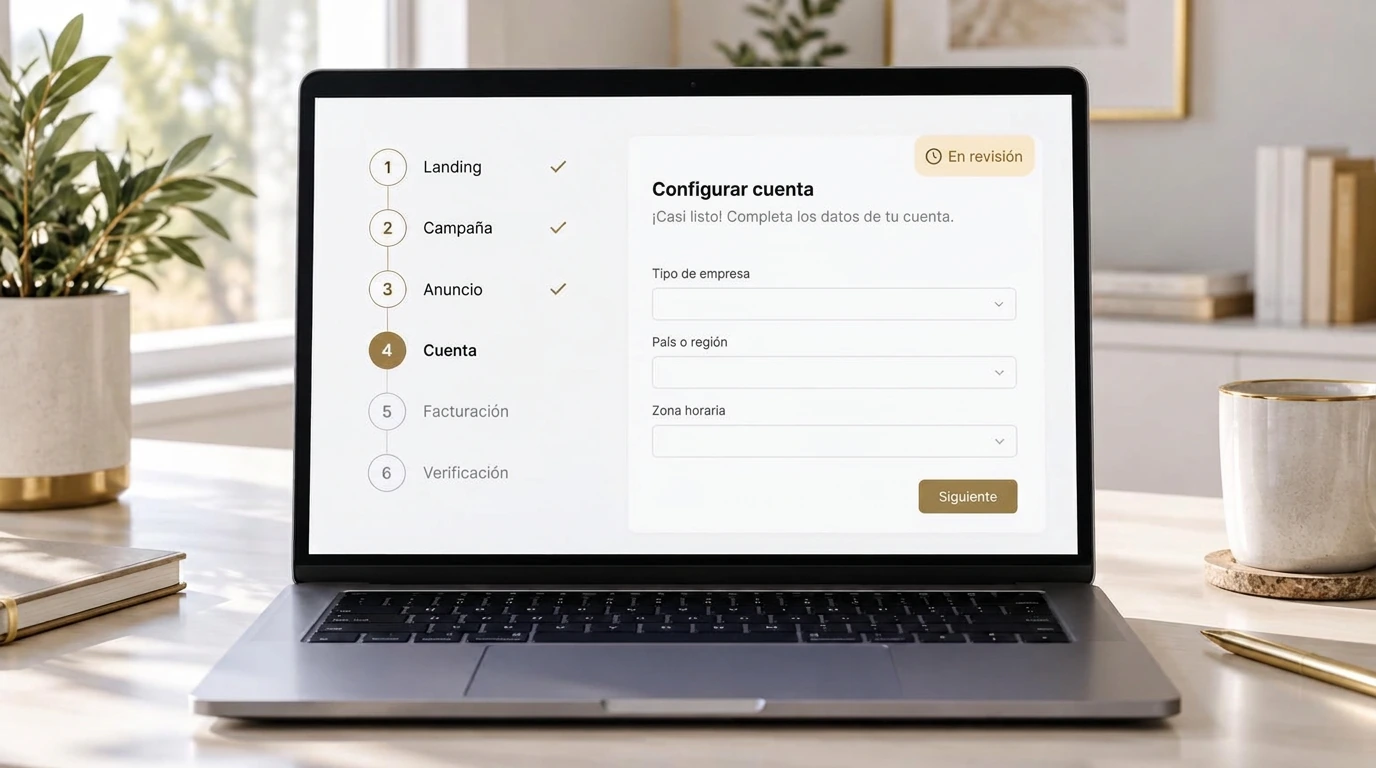
Crear tu cuenta de GPT Ads: registro, verificación y primera campaña de prueba
Del primer clic en ads.openai.com a la cuenta verificada.