Crear tu cuenta de GPT Ads: registro, verificación y primera campaña de prueba
 · 9 MIN · por Fernanda Mateus
El registro en GPT Ads está pensado para que salgas con una primera campaña creada: introduces tu landing, la plataforma genera una vista previa del anuncio, ajustas los detalles, configuras la cuenta y el pago, y después completas la verificación de empresa. Este es el recorrido tal como lo hacemos en el curso, con lo que conviene ajustar en cada paso.

- Inicia sesión primero con la cuenta de ChatGPT que usas para tu negocio.
- La vista previa del anuncio se genera a partir de tu landing: cuanto más completa, mejor.
- Para empezar: objetivo de clics, presupuesto diario y «Manual: CPC máximo» (en nuestras campañas, 18–19 céntimos de puja inicial; OpenAI recomienda oficialmente 3–5 USD; sin garantía).
- El Ads Manager te muestra el presupuesto diario mínimo al crear la campaña (en nuestras campañas, 15–25 € al día). Compruébalo en tu cuenta.
- Completa la verificación de empresa cuanto antes: la preparación de la cuenta puede tardar de cinco a siete días.
Estado del proceso
Antes de empezar
- Ten abierta la sesión de ChatGPT con la cuenta que usas para el negocio. Si tienes varias cuentas, comprueba cuál está activa antes de pulsar nada.
- Una landing con contenido real: textos completos que expliquen qué ofreces, a quién y para qué. Una página con solo un vídeo y un botón da poca información.
- Datos de la empresa (razón social, dirección, número fiscal) y un método de pago.
- Opcional: un correo específico para recibir los justificantes de pago.
Primera campaña de prueba, paso a paso
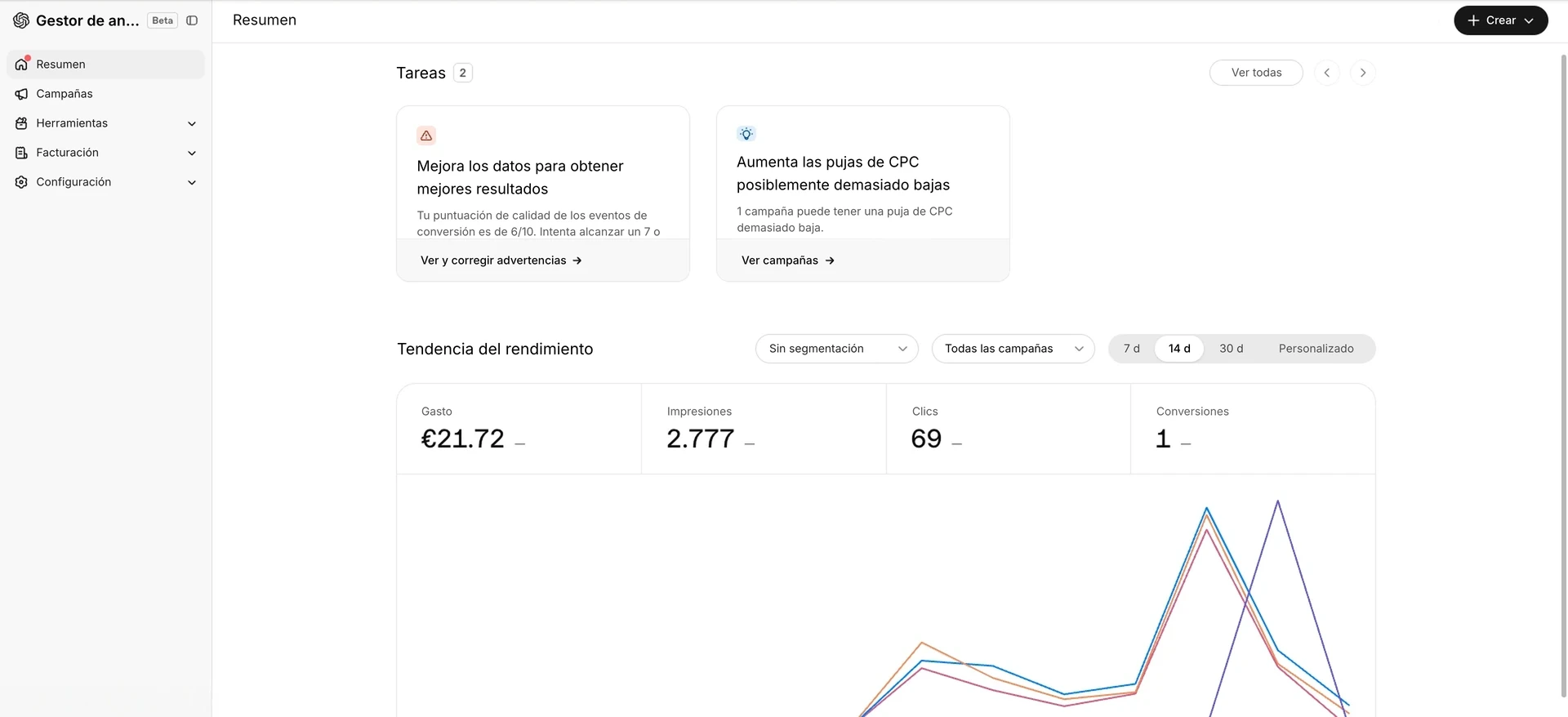
Entra en ads.openai.com
Elige la versión de tu idioma y pulsa en empezar. El diseño de la página puede variar.
Introduce tu landing
Escribe la URL de destino y genera la vista previa del anuncio. La plataforma lee tu página y propone el anuncio y los temas en torno a los que se mostrará.
Revisa los detalles
Abre los detalles: verás nombre del anunciante, ubicación y estrategia de puja. Pulsa en editar para ajustarlos.
Elige el objetivo
Hay dos: clics y alcance. Si tu landing tiene un objetivo claro de conversión, empieza con clics. El alcance tiene más sentido para marcas con presupuesto amplio, en una campaña aparte. Lo ideal es probar ambos con el tiempo.
Selecciona el país
Aunque el campo hable de “ubicaciones”, en este asistente inicial solo se puede elegir un país.
Define el presupuesto
Puedes fijar un presupuesto diario o uno total de campaña (por ejemplo, con 100 € la campaña se pausa al gastarlos). Al principio, mejor el diario. El Gestor de anuncios (Ads Manager) te muestra el presupuesto diario mínimo al crear la campaña (en nuestras campañas, 15–25 € al día). Compruébalo en tu cuenta.
Elige la estrategia de puja
Por defecto, «Maximizar resultados». Con «Manual: CPC máximo» introduces la «Puja máxima de CPC». OpenAI recomienda oficialmente un CPC inicial de 3–5 USD en una subasta de segundo precio ponderada por relevancia. En la práctica del curso trabajamos con CPC manual de 18–19 céntimos (9–15 con varios productos, 21–22 con más presupuesto). Es experiencia práctica, no una regla de OpenAI ni una garantía.
Comprueba la URL y guarda
Verifica que la URL de destino sea la correcta antes de guardar.
Edita el anuncio
Revisa nombre del anunciante, logo (se toma de tu web) y título. El título propuesto suele ser mejorable: reescríbelo para que diga en pocas palabras qué ofreces.
Cuenta, moneda y pago
Confirma la cuenta
El asistente te deja cambiar de cuenta o continuar con la actual. Continúa con la de tu negocio.
Nombre de la cuenta
Pon el nombre de tu empresa.
Moneda
Elige la moneda en la que facturas tu publicidad; desde España, normalmente euros.
Zona horaria
Selecciona la tuya, por ejemplo Madrid. Así los informes diarios cuadran con tu jornada.
Método de pago
Añade los datos de pago y, si quieres, un correo para los justificantes.
Lanza la campaña
Al pulsar en iniciar la campaña llegas al Ads Manager, que te avisa de que el anuncio está en revisión.
Verificación de la empresa
Al cerrar los avisos verás arriba un banner para completar la verificación de la empresa. Te recomendamos hacerlo enseguida, para que la revisión avance cuanto antes.
Inicia la verificación
Pulsa en el banner y empieza el proceso.
Empresa o particular
Indica si anuncias como empresa o como persona física.
Número fiscal
Si eliges empresa, te pedirá un número de identificación fiscal (el formulario lo llama EIN o TIN).
Datos de la empresa
Completa dirección y resto de datos, y envía.
En revisión
Aparece el estado de solicitud en revisión. Pulsa en terminar.
A partir de aquí el estado indica que la revisión de marca de la cuenta está en curso y que tu cuenta se está preparando. No tienes que hacer nada más. Según la plataforma, puede tardar de cinco a siete días.
Qué hacer mientras esperas
- Prepara la medición: píxel y conversiones. Ver Tracking en GPT Ads.
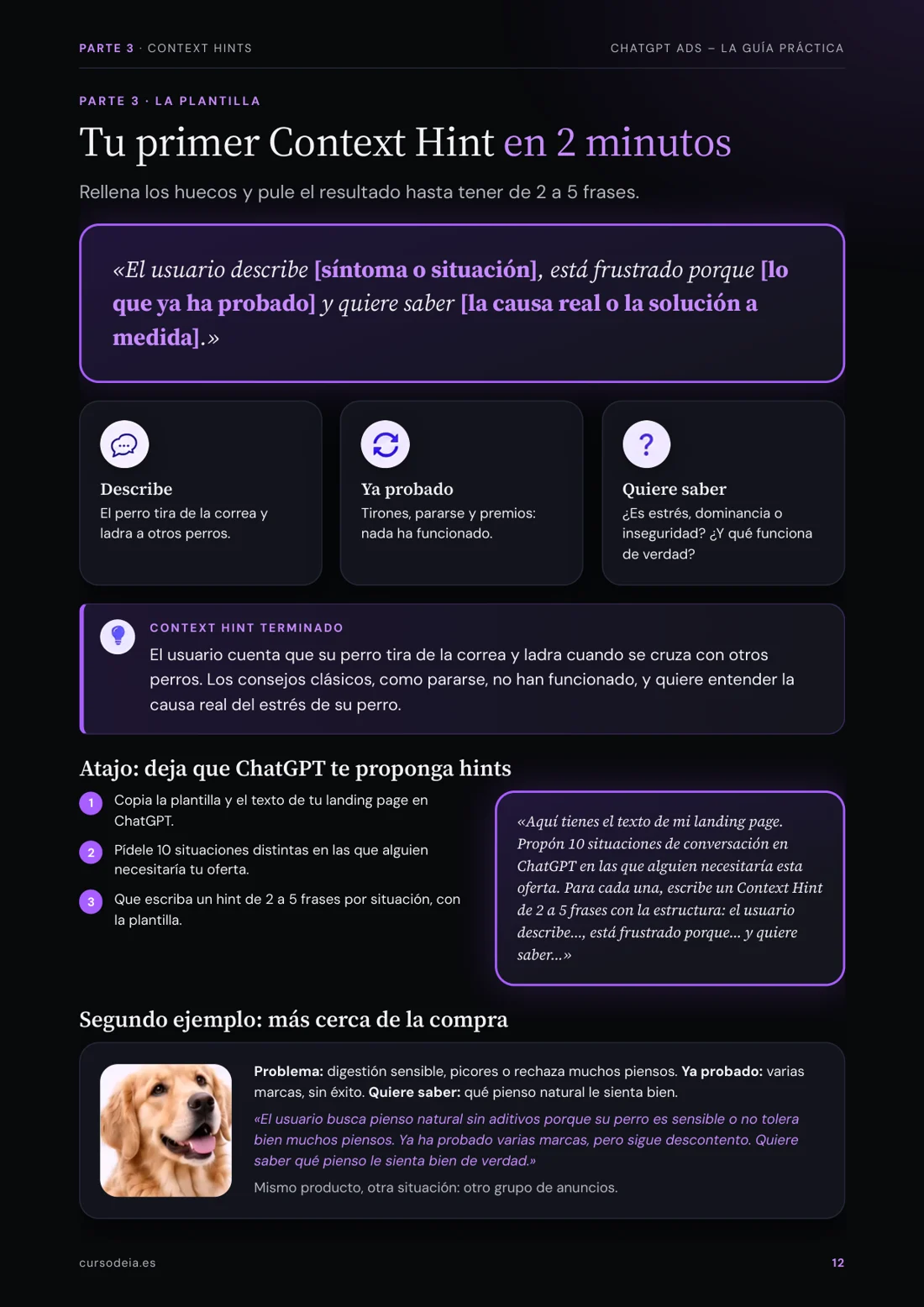
- Escribe tus Context Hints por situación de compra. Ver Context Hints.
- Planifica la estructura completa de campaña en Cómo crear una campaña.
- Revisa a quién podrás llegar en ¿Quién ve los anuncios de ChatGPT?.
Vuelve a la guía completa de GPT Ads para ver todos los temas.
Preguntas frecuentes
Fuentes (1)
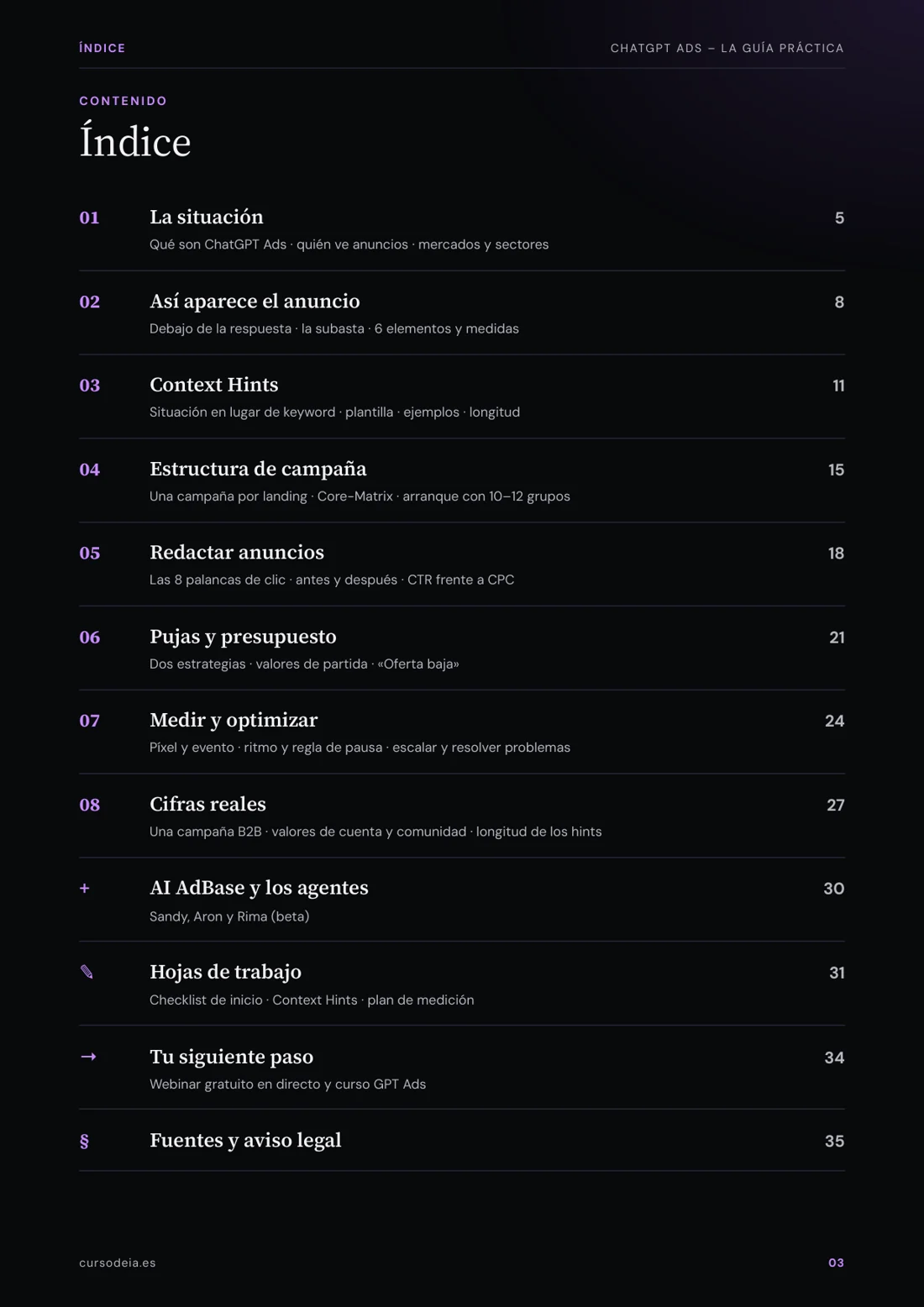
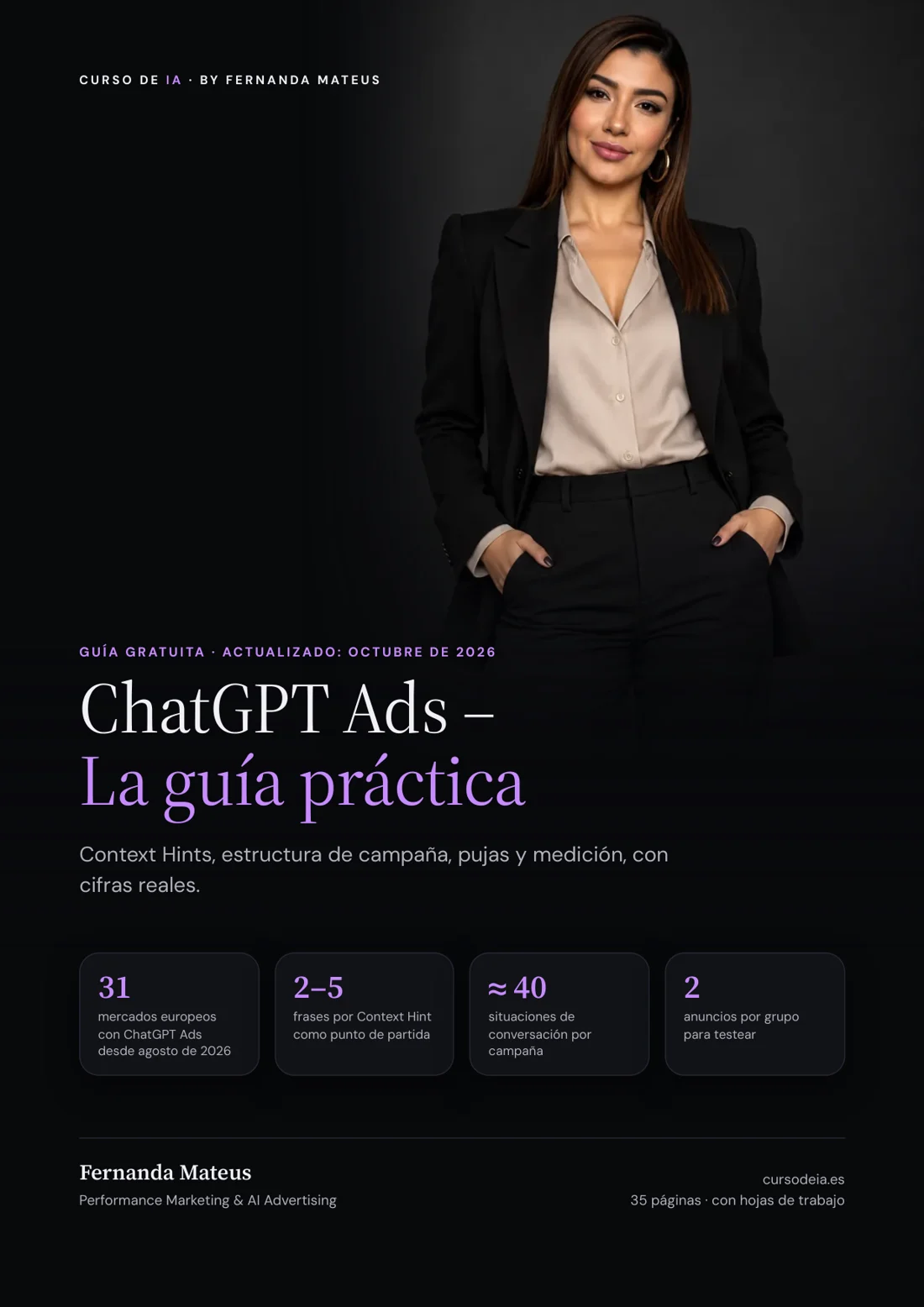
ChatGPT Ads – La guía práctica
Context Hints, estructura de campaña, pujas y medición, con cifras reales y hojas de trabajo.
Descargar gratisCurso de ChatGPT Ads
10 módulos prácticos en español: estructura, Context Hints, creatividades, tracking y optimización. El curso está en el área de e-learning de AI AdBase (fase beta).
- Configuración y cuentas
- Casos prácticos
- Escalado
999 € 699 € · pago único
AI AdBase
Research, datos y herramientas para una nueva generación de anunciantes: Research Lab, Benchmarks, Herramientas y Knowledge Base.
Ver AI AdBaseAI AdBase es un proyecto de Pascal Schildknecht y Christian Langel (titular de este sitio), con quien colabora Fernanda Mateus. Los enlaces a AI AdBase son enlaces de afiliado.
Fernanda Mateus
Especialista en performance marketing y AI Advertising. Lleva años construyendo sistemas de captación digital en entornos de alto valor. Hoy investiga, prueba y documenta cómo funcionan GPT Ads y las nuevas plataformas publicitarias basadas en IA.
También te puede interesar

Cómo crear una campaña de GPT Ads paso a paso
De la cuenta vacía a la primera campaña publicada, nivel a nivel y sin saltarte la medición.
GPT Ads Manager: guía del Gestor de anuncios de ChatGPT
Dónde está cada ajuste del Gestor de anuncios de ChatGPT, qué significan sus estados y avisos, cuándo se actualizan los datos y cómo revisarlo sin perder horas.
Tracking en GPT Ads: cómo medir conversiones de tus anuncios en ChatGPT
Píxel, eventos, UTM y un plan de medición en una página: así medimos antes de gastar el primer euro.